
ChatGPTで調べたり相談したりした内容を、ブログにも残せたら便利ではないか。そんなところから、会話を記事にしてWordPressへ送る仕組みを作り始めました。
目指しているのは、記事だけでなくSNSでの発信につなげ、将来的には広告収益も得られる形です。ただし、今回できたのはその第一段階。ChatGPTからWordPressへ、テスト記事を下書き保存するところまで動作を確認しました。
この記事では、2026年10月3日時点で実際にできたことと、まだできていないことを整理します。
きっかけは、普段の会話を記事にできないかと思ったこと
普段からChatGPTには、買い物の比較や、お金の使い方、趣味の楽しみ方などを相談しています。会話の中には、迷った理由や判断の過程も残っています。それを読み物として整理して、WordPressへ投稿する仕組みを作りたいと相談しました。
最初の構想は、会話から記事を作り、ブログとSNSに展開していくというもの。ただ、会話をそのまま公開できるわけではありません。個人情報や未確認の話も含まれるため、まずは自分で題材を選び、内容を確認してから公開する流れで始めます。
今回作った流れ
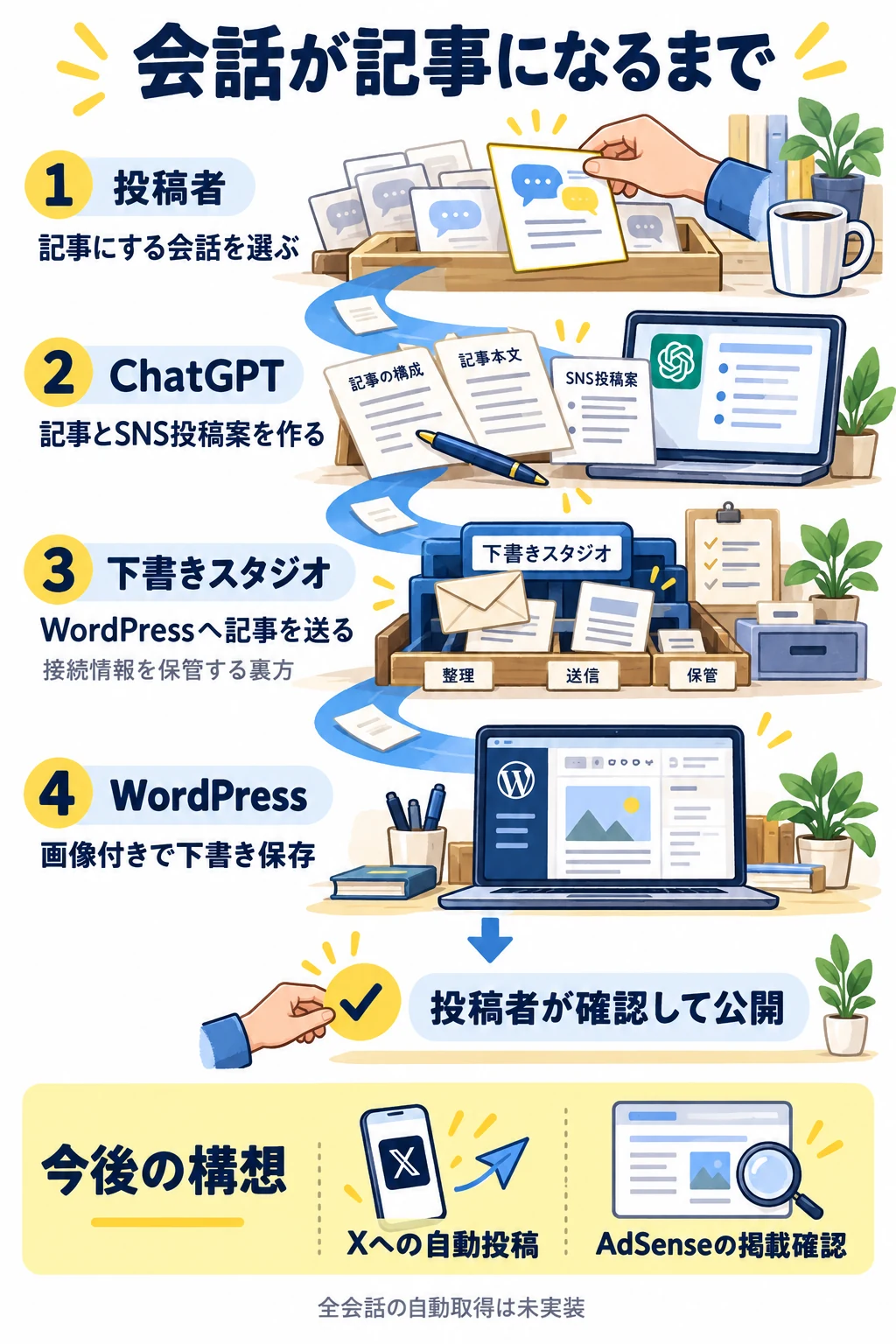
- 記事にしたい会話を自分で選ぶ。
- ChatGPTが記事とX投稿案を作る。
- 専用の「下書きスタジオ」を経由してWordPressへ送る。
- WordPressに下書きとして保存する。
- 自分で内容を確認して公開する。
このうち、接続確認とテスト記事の下書き保存は成功しました。X投稿案は作成・保存する設計ですが、Xへの自動投稿はまだありません。
「下書きスタジオ」は何のためにあるのか
構築中、私は「下書きスタジオを作った意味はあるんだっけ?」と聞きました。記事をChatGPTで作るなら、もう一つ画面が必要な理由が分からなかったからです。
役割は、ChatGPTとWordPressの橋渡しです。WordPressへの接続情報を保存し、ChatGPTから受け取った記事をWordPressの下書きに送ります。スタジオ自体が記事を書くわけではありません。
最初に設定画面で接続情報を登録し、専用プラグインをChatGPTに接続しました。その後、このチャットから下書き保存を依頼できる状態になりました。今回の仕組みでは、普段の依頼はChatGPTから行い、スタジオは裏で投稿処理を担当します。
WordPressとの接続で行ったこと
私のブログはエックスサーバー上のWordPressで、テーマはMAGです。今回の作業では、管理画面の「ユーザー → プロフィール」からアプリケーションパスワードを作成し、専用の設定画面へ入力しました。通常のログインパスワードをチャットへ渡す方法は使っていません。
WordPress公式にも、アプリケーションパスワードは外部ツールがAPIに接続するための仕組みとして案内されています。ツールごとに発行・取り消しが可能です。詳しくはWordPress公式のアプリケーションパスワード解説を参照してください。
専用ツールでは接続情報を暗号化して保存する設計にしました。ただし、外部ツールに認証情報を預けることに変わりはありません。不要になった場合は、保存した接続設定を削除し、WordPress側でも専用パスワードを取り消すことができます。
実際のテスト結果
保存した接続情報でWordPressの認証を確認したところ、正常に接続できました。続いて、公開不要と明記したテスト記事を送信し、WordPressから記事IDと編集画面のURLが返ってきました。
テスト記事は下書きとして作成しており、公開操作はしていません。今回確認できたのは、接続と下書き作成です。公開後の見た目や広告表示、検索流入、収益までは検証していません。
まだ実現していないこと
- 普段のChatGPTの全会話を常時取り込むこと。
- 会話の中から記事向きの題材を自動選定すること。
- Xへ自動で投稿すること。
- 記事公開後のAdSense広告表示を確認すること。
- アクセス数や収益を集計し、費用と比較すること。
つまり、今の状態は完全自動のブログ運営ではありません。「会話を選んで記事にし、WordPressへ下書き保存する」という段階です。この記事も、その仕組みを使う最初の実用的な下書きになります。
AdSenseに通っていても、収益が出るかは別
このブログはAdSenseの審査には通っています。一方、今回作った投稿ツールで広告設定を変更したわけではなく、広告が適切に表示されているかもまだ確認していません。
Googleの自動広告は、サイトへのコード設置と広告設定によって配置する仕組みです。記事生成とは別に、既存ブログ側の設定を確認する必要があります。設定の詳細はGoogle公式の自動広告の設定方法にあります。
この運用でどれくらい読まれるか、どれくらい収益が得られるかは、今の時点では不明です。まずは記事を作って公開し、読む人に役立つ内容になっているかを確かめていきます。
次は、実際の会話を記事にする
次に試したいのは、普段の相談を一つ選び、読者にも伝わる記事にすることです。調べた情報と自分の体験を分け、体験していないことを体験談として書かず、料金やルールなどは公開前に確認します。
仕事や顧客の情報、詳しい住所、第三者の個人情報は素材から除外します。手間を減らす仕組みは使いつつ、最後に何を公開するかは自分で決める。その形から始めることにしました。